Surchauffe et HDMI : Comprendre les Causes et Protéger vos Appareils
Écran noir ou PC brûlant lors d'une connexion HDMI ? Nos experts décryptent les causes de surchauffe et vous livrent les solutions techniques adaptées.
Brancher un moniteur externe ou un téléviseur via un câble HDMI est un geste quotidien, que ce soit pour le télétravail, le gaming ou le streaming. Pourtant, vous constatez peut-être une hausse anormale de la température de votre ordinateur portable, de votre console de jeu ou même du connecteur HDMI lui-même. Ce phénomène, loin d'être anodin, peut provoquer des coupures d'affichage inopinées, des pertes de signal et, à terme, endommager des composants critiques. L'équipe Mobile House vous explique pourquoi l'utilisation d'un port HDMI entraîne parfois une surchauffe matérielle et comment y remédier efficacement.
Pourquoi votre appareil surchauffe-t-il lorsqu’il est branché en HDMI ?
Le lien entre connectique vidéo et montée en température s'explique par plusieurs facteurs matériels et logiciels que nos techniciens rencontrent régulièrement en atelier de diagnostic.
1. L'activation forcée de la carte graphique dédiée (dGPU)
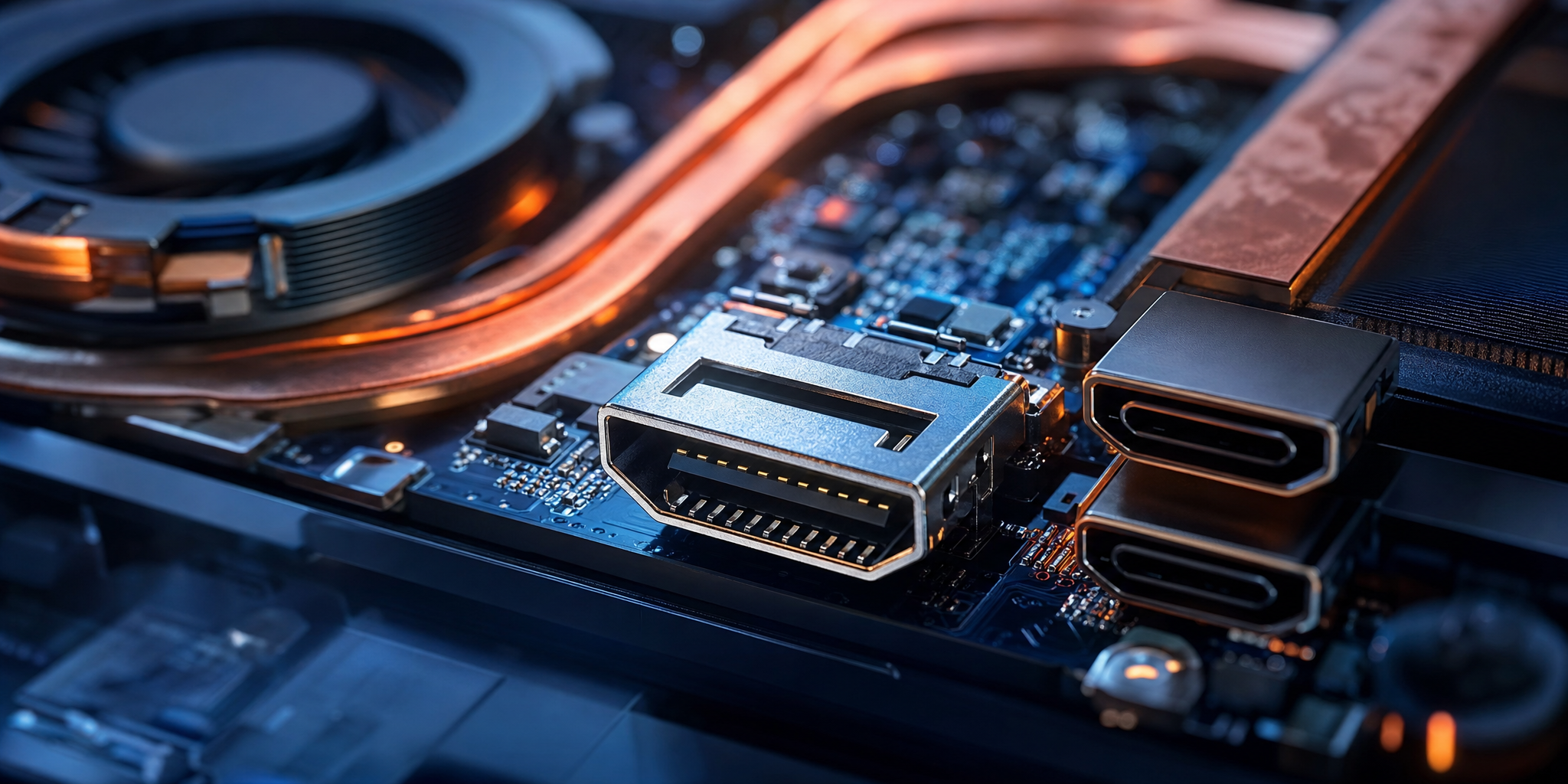
Sur la majorité des ordinateurs portables modernes équipés d'une double solution graphique (iGPU Intel/AMD et dGPU Nvidia GeForce ou AMD Radeon), le port HDMI physique est directement relié au processeur graphique dédié. Dès que vous branchez un écran externe, votre machine bascule automatiquement sur cette puce énergivore, même pour afficher un simple bureau. Cela entraîne une consommation électrique accrue et un dégagement thermique immédiat.
2. La bande passante élevée des normes HDMI 2.0 et HDMI 2.1
Transmettre un flux vidéo en 4K à 120 Hz ou en 8K exige un débit de données massif (jusqu'à 48 Gbps en HDMI 2.1). Pour convertir et synchroniser ce signal, la puce encodeuse (contrôleur HDMI ou Retimer IC) travaille à plein régime. Ces microcontrôleurs, particulièrement sollicités sur des consoles comme la PS5 ou la Xbox Series X, chauffent fortement. Sans une dissipation thermique adéquate, ils finissent par saturer thermiquement.
3. Un câble HDMI non certifié ou endommagé
Un câble de mauvaise facture, trop fin ou présentant des broches déformées peut générer une résistance électrique anormale. Ce phénomène crée des micro-courts-circuits passifs au niveau des lignes d'alimentation 5V du connecteur, faisant chauffer l'embout métallique jusqu'à le rendre brûlant au toucher.
Les symptômes d’une surchauffe liée au port HDMI
Comment savoir si vos problèmes d'affichage découlent d'un déséquilibre thermique ? Nos experts ont listé les alertes fréquentes :
- Coupures d'écran intermittentes (black screens) : L'affichage saute quelques secondes puis revient, signe que la puce de transmission se met en sécurité.
- Bruit de ventilation excessif : Les ventilateurs tournent à plein régime dès l'insertion du câble HDMI, même au repos.
- Chute brutale de performances (thermal throttling) : Votre système ralentit pour éviter la destruction des processeurs.
- Prise HDMI anormalement chaude : La fiche métallique du câble devient intouchable après 30 minutes d'utilisation.
Nos conseils pour éviter la surchauffe en HDMI
Avant d'envisager une panne matérielle lourde, voici les recommandations concrètes de nos spécialistes :
Optimisez la fréquence et la résolution
Si vous effectuez des tâches bureautiques, évitez de forcer une fréquence de rafraîchissement excessive. Passer de 144 Hz à 60 ou 75 Hz sur votre second écran soulage instantanément la carte graphique et le contrôleur vidéo.
Choisissez un câble certifié Ultra High Speed
Investissez dans un câble blindé de bonne section portant le label officiel HDMI. Évitez les câbles trop longs (plus de 3 mètres) sans amplification active, car la déperdition de signal oblige les puces émettrices à pousser leur puissance d'émission au maximum.
Nettoyez le système de refroidissement
La poussière accumulée dans les ouïes d'aération empêche les caloducs en cuivre de refroidir le GPU. Un dépoussiérage régulier et le remplacement annuel de la pâte thermique par un composé haute performance restaurent la capacité de dissipation globale.
L'expertise Mobile House face aux pannes HDMI complexes
Si malgré ces précautions votre appareil continue de surchauffer ou si le port HDMI ne délivre plus aucun signal, la puce de gestion vidéo ou les condensateurs environnants sont potentiellement dégradés. Dans nos ateliers spécialisés, nous réalisons des diagnostics complets sous microscope thermique, le remplacement de connecteurs HDMI endommagés et des microsoudures de précision sur composants CMS. Confiez votre matériel à nos experts pour lui redonner une seconde jeunesse en toute sérénité.